


 |
|


|
|
|
| ここまでの章で学んできた文字の装飾以外にも、様々な装飾方法があります。また、今まで学んできた文字装飾を複合して使うことも可能です。 | ||
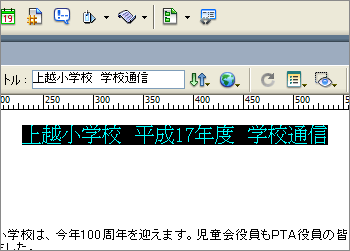
| 1. まずは、文字を『太文字』に設定します。 文字の太さを変更したい範囲をドラッグして選択します。 |
 |
|
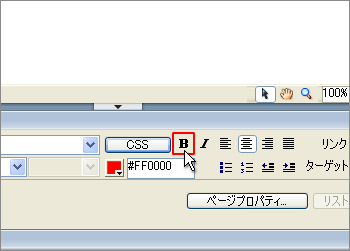
| 2. プロパティインスペクタの「ボールド」をクリックします。 |
 |
|
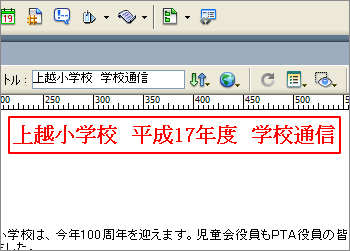
| 3. 文字が太くなりました。 ※このように、文字の装飾は同時に何種類も適用させる事も可能です。 |
 |
|
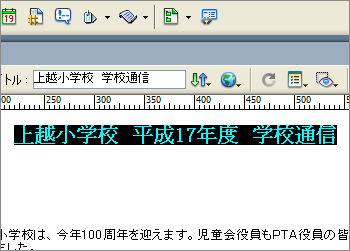
| 4. 太文字を元に戻します。 文字を元に戻す範囲をドラッグして選択します。 |
 |
|
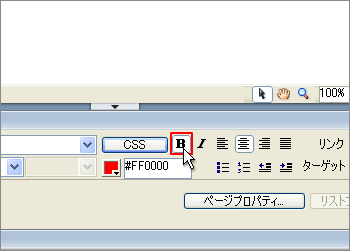
| 5. プロパティインスペクタの「ボールド」をクリックします。 |
 |
|
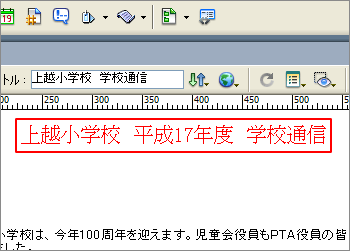
| 6. 文字の太さが元に戻りました。 |
 |
|
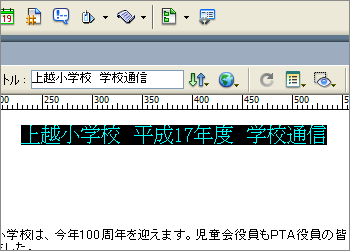
| 7. 続いて、文字を『斜体』に設定します。 斜体にしたい範囲をドラッグで指定します。 |
 |
|
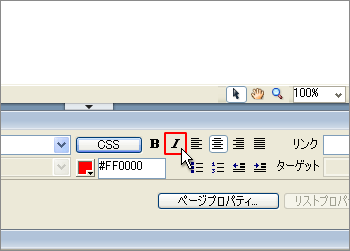
| 8. プロパティインスペクタの「イタリック」をクリックします。 |
 |
|
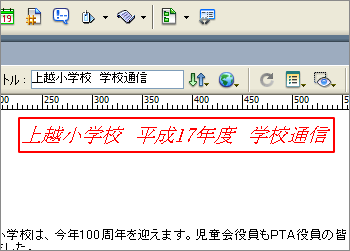
| 9. 文字が斜体になりました。 ※このように、文字の装飾は同時に何種類も適用させる事も可能です。 |
 |
|
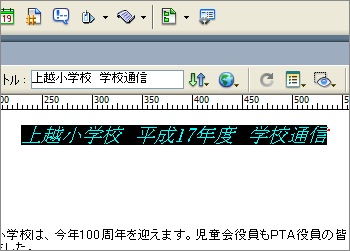
| 10. 斜体を元に戻します。 文字を元に戻す範囲をドラッグして選択します。 |
 |
|
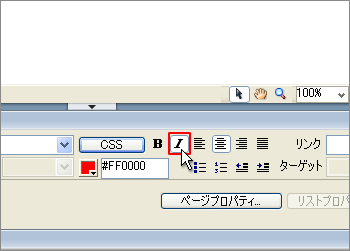
| 11. プロパティインスペクタの「イタリック」をクリックします。 |
 |
|
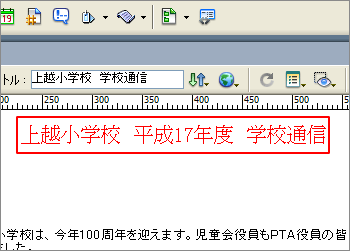
| 12. 斜体文字が元に戻りました。 |
 |
|
|
|
|||||||||||||||||||||||||||||||||||||||||||
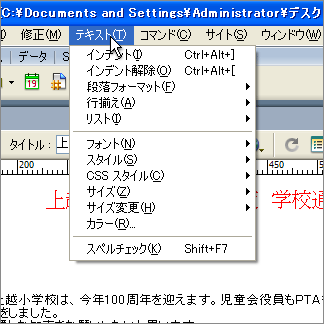
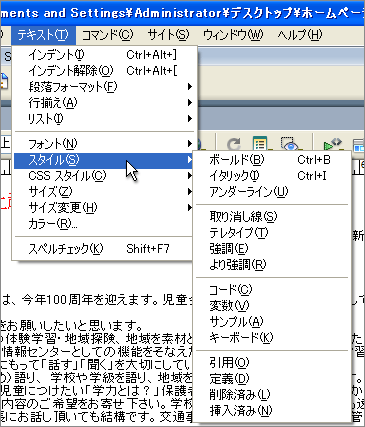
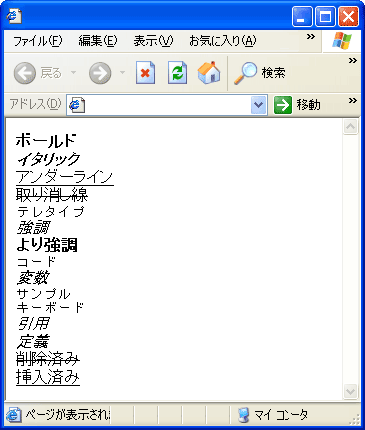
| Tips テキストメニューからの装飾 文字の装飾は、プロパティインスペクタを使う以外にも、テキストメニューからも行うことが出来ます。また、テキストメニューには、プロパティインスペクタには無い文字装飾もありますので、必要に応じて利用してみてください。
各スタイル
|
||||||||||||||||||||||||||||||||||||||||||||
|
|
 |
|
|
|
