


 |
|


|
|
|
| Excelを起動しましょう。 | ||
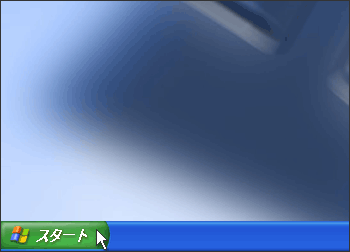
| 1. 『スタート』ボタンをクリックします。 |
 |
|
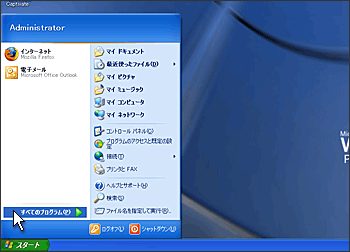
| 2. 『すべてのプログラム』をポイントします。 |
 |
|
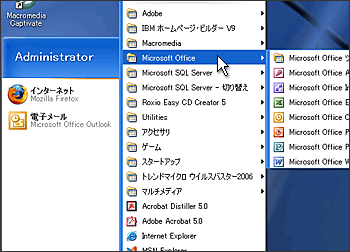
| 3. 『Microsoft Office』をポイントします。 |
 |
|
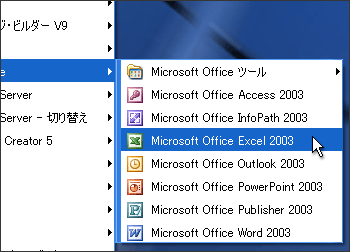
| 4. 『Microsoft Office Excel 2003』をクリックします。 |
 |
|
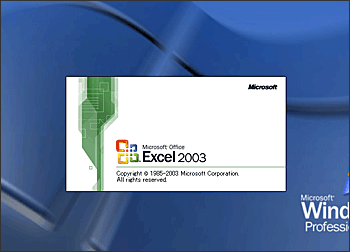
| 5. Excelが起動し、『Microsoft Excel』ウィンドウが表示されます。 |
 |
|
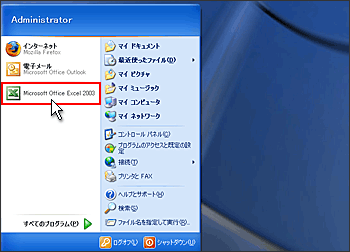
| Tips 最近使用したプログラムからの起動 操作しているパソコン上で最近Excelを使用した場合は、スタートメニューの『最近使用したプログラム』リストの中にアイコンが表示されている場合がありますので、表示がある場合はそのアイコンをクリックします。 |
 |
|
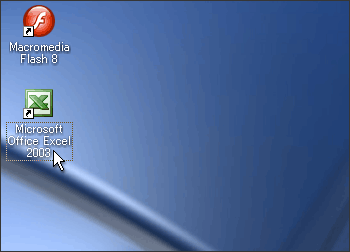
| Tips ショートカットからの起動 Excelを頻繁に利用する場合は、デスクトップにショートカットアイコンを作成するとよいでしょう。 |
 |
|
| 次にExcelを終了してみましょう。 | ||
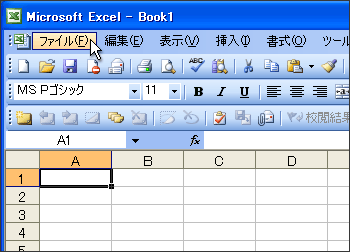
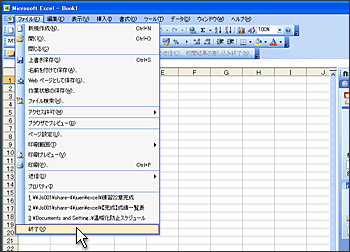
| 6. 『Microsoft Excel』ウィンドウのメニューバーの『ファイル』をクリックします。 |
 |
|
| 7. 一覧より『終了』をクリックします。 |
 |
|
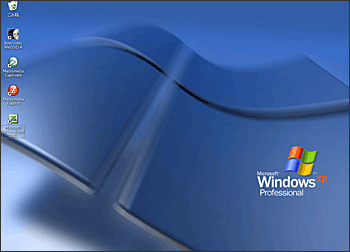
| 8. 『Microsoft Excel』ウィンドウが閉じ、Excelが終了します |
 |
|
|
|
 |
|
|
|
